阅读视图

发现新文章,点击刷新页面。

静态博客之路

最近一直在折腾静态博客,鉴于自身性格原因,有点小小的强迫症,把所有的能找到的程序全部试了一遍,从Hexo,Hugo到最后确定了Astro。中间一些小众一点的静态动态博客基本上全部试了个遍。最终敲定了用Astro来搭建自己的博客。

搭建自己的静态博客这个想法,起源于最早 Halo Pro 用的一个主题—Vapor。很喜欢它的颜值、交互动态和功能,我开始溯源它的历史,最后找到了 [Cali 的个人博客](https://cali.so),并跟随他的教程,把他的博客变成自己的博客。知道了 GitHub、Vercel、Sanity.io、Clerk 等等。知道了免费部署,数据库,CMS。 只是有点过于麻烦,由于我没有一点代码和编程的基础,能自定义的东西太少,只剩好看了。所以开始寻求其他途径来实现。

**Hexo**
>Hexo是一个快速、简洁且高效的博客框架。使用 Markdown解析文章,把用户的markdown文件,按照指定的主题解析成静态网页。

Hexo试了几个主题,从Paper、Butterfly到Fluid。最终敲定了Paper来练手,开始优化和设置。慢慢学会了怎么用命令,怎么设置个人信息,怎么设置主题样式,编辑信息,增加内容和页面。
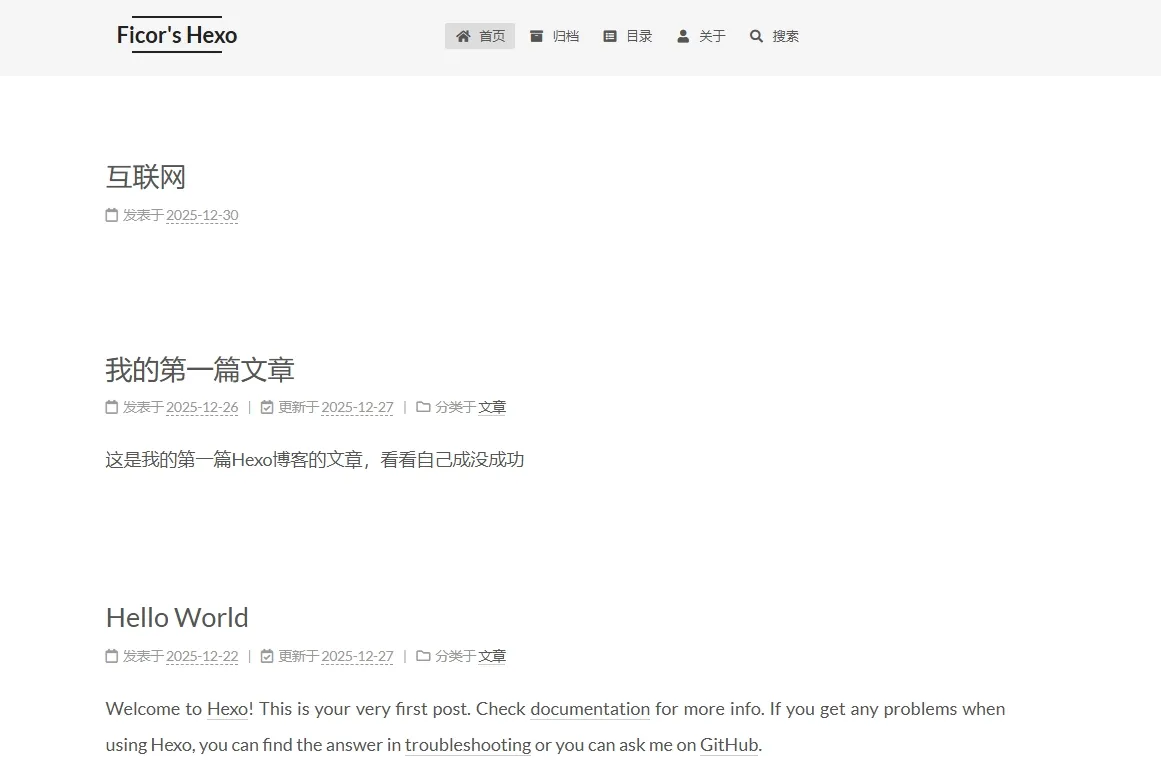
![Hexo](https://img.ficor.net/uploads/2026/02/69893ca608260.webp)
每天DeepSeek和豆包换着用,问完了再复制到VScode,然后用 GitBash 接着构建和测试。有错误再复制到豆包里,等着答案,一把辛酸泪,我也是醉了。自己玩的不亦乐乎,玩的颈椎都疼,那叫一个酸爽,填满了所有空闲时间。

Hexo的优点是命令简单,配置也简单,我对构建速度没有要求,所以感觉构建速度也还可以。缺点是不能经常折腾,换主题相对有点麻烦。

**Hugo**

Hugo只是把程序安好了,自始至终没有把主题安装配置好。豆包之类的也帮不了我。试了好几次,只要往下走几步必崩溃。没有一次是完全配置好正常显示的。这里就不再赘述了。

**Astro**
>Astro 是一个现代的 JavaScript 框架,专注于创建高性能、内容丰富的网站。它通过静态站点生成(SSG)和服务器端渲染(SSR)技术,能够快速加载内容,特别适合博客、文档和营销网站等场景。

Astro感觉跟乐高差不多,可以把自己需要的模块和组件按自己的喜好组装起来,实现自己想要的内容和效果。整体是拼积木一样的感觉。把Astro的主题基本上都浏览了一遍,试了好几个主题。

一开始用 Astrogon 主题,比较喜欢那种半透明,磨砂玻璃的质感。但是用的框架和组件不太一样,经常出错。一直到这个阶段还是在 DeepSeek 和豆包。所以就把这个主题暂时放弃了。因为对于我这样的技术小白,稍微加点难度,我就整不了了。

![Astrogon](https://img.ficor.net/uploads/2026/02/6987d77997275.webp)
后来无意间逛博友的友链,发现了 uxiaohan 的 vhAstro-Theme 主题,整个一个小清新,我需要的功能和模块都有。进一步的了解和熟悉了 Markdown。全部的设置和信息都在一个设置文件中集中配置。至此终于有了一个完整的,符合自己想法的博客主题。

![6987d77997081.webp](https://img.ficor.net/uploads/2026/02/6987d77997081.webp)
在此期间终于遇到了一个改变我整个思路和打开新世界大门的软件——Trae AI IDE。然后我就在 AI 替我改网站,解决一切麻烦的路上一发不可收拾。先把上面的两个主题重新设置和优化了一番,基本满足了自己的想法和需求。后来开始优化 WordPress 的主题,电脑端和手机端的小毛病开始一点一点优化。感觉一下子豁然开朗。
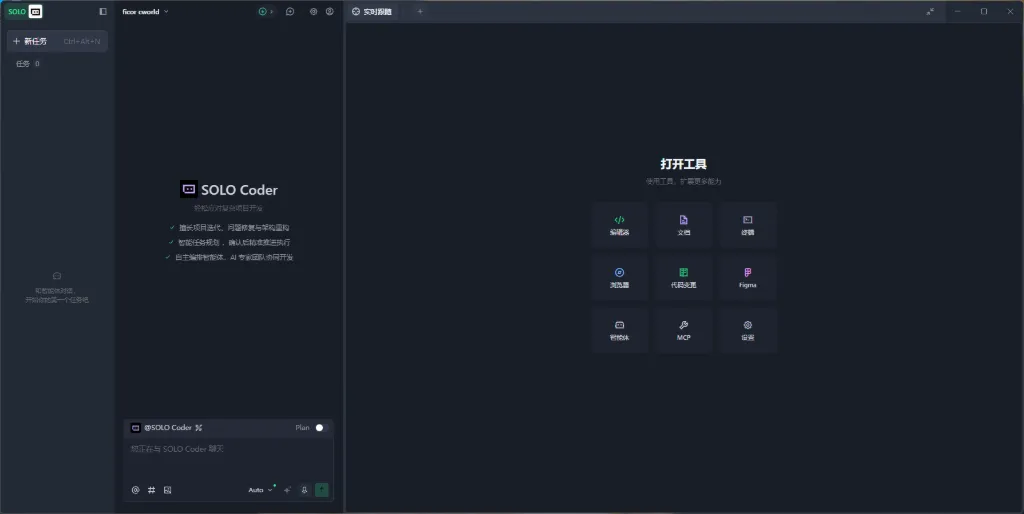
![69895af8a0e5a.webp](https://img.ficor.net/uploads/2026/02/69895af8a0e5a.webp)
慢慢才知道还有 CodeBuddy、Cursor、GitHub Copilot 之类的各种开发工具,知道了 Nvm,知道了还需要切换 Node.js 版本,还知道了各种语言,架构,框架等等。Vue,Vite,React这些别人看来耳熟能详,如数家珍的东西,才刚刚开始钻进我这快 40 的脑子里。慢慢的熟记各种命令,各种推送流程,各种文件夹的位置,作用,功能,内容。慢慢的把这些东西变成自己熟悉的工具和技能。

![69895df36ee4f.webp](https://img.ficor.net/uploads/2026/02/69895df36ee4f.webp)
有了工具,我开始疯狂的试错、更多的去试用主题,修改模板,一个个的试用,一遍遍的熟悉 bash 命令,把之前的文章全部改编成 Markdown,来适配各个静态程序和其中的主题。久病成医,慢慢的自己可以解决一些常见的简单的代码问题,知道去哪里找问题所在,并试着去改代码。这种小小的成就感真的很容易上瘾。

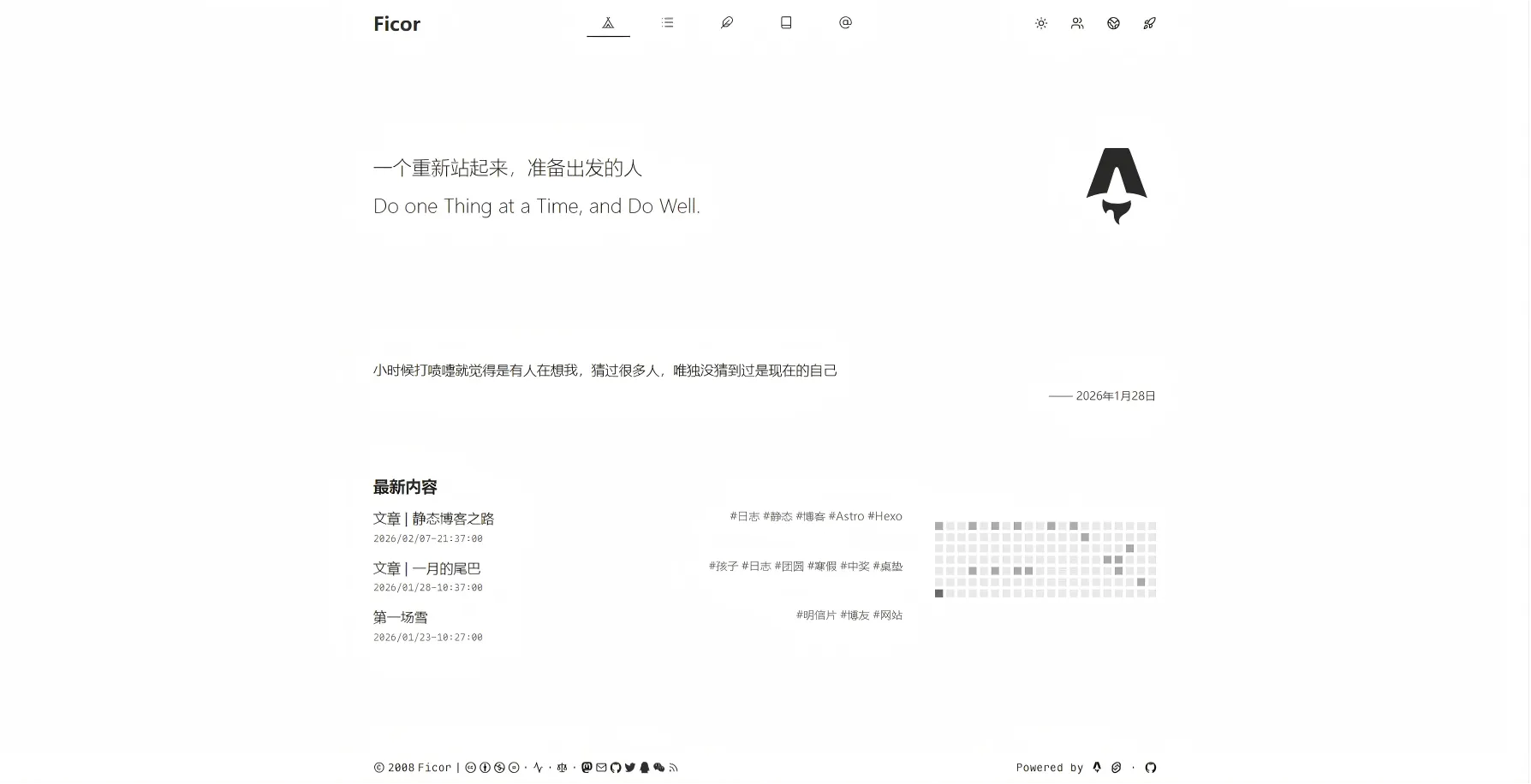
元旦假期后,在逛友链时慢慢的发现,很多主题只要有功能,其实并不需要华丽精美的界面,只需要简单的交互动作和动态表现,简单的界面更显得文章内容的重要性,写博客的初衷并不是为了炫技,而是为了表达自己的想法,寻求价值观的展现、输出和交流共鸣。我开始寻求回归内容本身,开始找一款简约高效的主题。发现了 tuyuritio 的 主题—— ThoughtLite。然后开始深化研究和消化,并开始优化和修改这一款主题。并到处找资源,来增加自己需要的功能。优化代码结构,优化 CSS 来改善界面显示。当然这一切都要感谢Trae和豆包的帮助。
![69895e652df03.webp](https://img.ficor.net/uploads/2026/02/69895e652df03.webp)
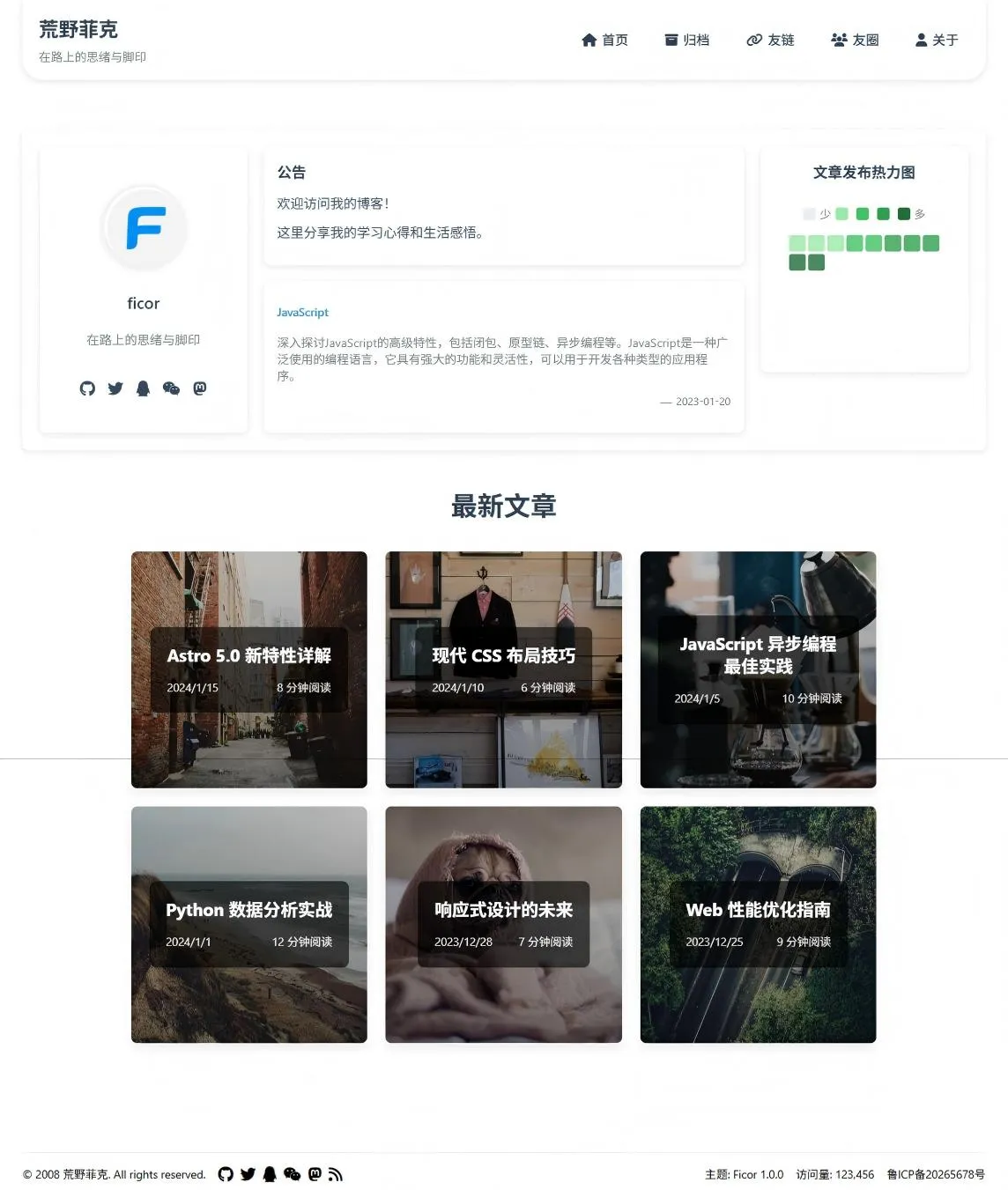
我甚至开始试着自己去写主题,用现在最流行最好用的架构,站在巨人的肩膀上,更快更好的来个性化自己的博客,有了两个成品,并在持续优化中。虽然还显得很稚嫩,但是已经是迈出了一大步了。
![6987d77992403.webp](https://img.ficor.net/uploads/2026/02/6987d77992403.webp)
后期,我想自己把之前的这些事情按系列整理一下学习笔记和各种方法经验,总结一下自己的经历。因为东一榔头西一棒子的,很多东西都是零零散散的,没有系统化的整理和总结。也不能很好的服务于后期的项目和需求。

洋洋洒洒一大篇,仅作记录和总结。

坚果云 x Obsidian 官方同步插件

新的一年已经过去半个月了,好久没更新了,也是因为最近一直没有什么值得记录的。

最近一直在折腾手头的工具,也一直在准备写一篇”技术“类的文章,分享一下。只是一直没行动。

在使用了这么多笔记软件后,最终选择了用Obsidian来写博客。写完用插件直接同步网站,太方便了。也不用再专门在手机上下载App了。随时有想法或者想记录的内容,随时在手机上就可以记录加发布了。挺方便的,因为也不是随时都能有时间坐在电脑前,一本正经的打开网站编辑器,开始敲键盘。因为刚开始使用,好多功能和扩展都不熟悉,暂时只是敲字,后期优化还要在网站上继续。加入图片,链接之类的”锦上添花“的元素。

现阶段只有两个插件,一个Wordpress,还有一个同步的插件坚果云 x Obsidian 官方同步插件Nutstore Sync。反正免费版够用了。官方的同步还要花点钱,暂时需求也不大。这里给博友们安利一下这个插件,个人感觉还是很好用的,全平台实时同步,在哪里都可以摸起设备就继续。

>- 打开 Obsidian,`设置` > `第三方插件` > `社区插件市场`。
>- 搜索 **`Nutstore Sync`**,点击安装并启用。
>- 在插件设置里登录方式选择单点登录,会弹出坚果云窗口,注册登录就好了。

![点击登录](https://img.ficor.net/uploads/2026/01/6968847c865a5.webp)

跳转登录成功后检查连接,显示连接成功,就搞定了!

![检查链接](https://img.ficor.net/uploads/2026/01/6968847c86615.webp)

可以设置目录,冲突标记,实时同步,自己设置就OK了。

![设置选项](https://img.ficor.net/uploads/2026/01/6968847c8996a.webp)

第一次同步,PC端点击左侧同步按钮→确认同步,移动端点击编辑界面右下角“☰”→开始同步→确认同步。

![PC端同步按钮](https://img.ficor.net/uploads/2026/01/696886e26c133.webp)
![手机端同步按钮](https://img.ficor.net/uploads/2026/01/6968a3b105e21.webp)
![手机端同步](https://img.ficor.net/uploads/2026/01/6968a3b10628a.webp)
![同步确认](https://img.ficor.net/uploads/2026/01/69688534291e5.webp)

箭头是PC端和手机端的同步按钮,每次写完自己同步,也可以点击按钮手动同步,还是很方便的。

全部文章写完后,点完同步,再点击发布到Wordpress就好了。

![Wordpress登录](https://img.ficor.net/uploads/2026/01/6968847c897bb.webp)
![Wordpress设置](https://img.ficor.net/uploads/2026/01/6968847c89856.webp)

这就是我现在写博客的全部流程,很好的打字体验,Obsidian支持Markdown,虽然我还不是很熟悉Markdown语言,但是打完之后生成的文件可以直接复制到静态博客里,也是很方便的。

最近也一直在折腾静态博客,后面慢慢再记录和分享吧。上面的介绍大概已经躺在我Obsidian仓库里快一个月了。这里就当我水一篇吧,哈哈。谁还没有懒的时候。

第二张明信片

几天前(1月15日)就收到了虫虫的明信片,写了满满一张的诚意。这是第二次参加明信片活动,初衷是为了拿到[朱小呆](https://zhujay.com/)网站的徽章,哈哈。虫虫很用心,设计了好多样式的明信片,然后还有很多新玩法。
![明信片](https://img.ficor.net/uploads/2026/01/696ae3b803330.webp)
![明信片](https://img.ficor.net/uploads/2026/01/696ae3b7f392f.webp)
最近一直在虫虫的网站打卡、评论、留言,为了拿到积分,拿到徽章。这个互动方式真的很好,提高用户粘性,同时带来不一样的体验。主要是积分还能换小礼品,挺好。
最近一直在焦头烂额的,不知道忙着什么。所以一直没有更新,但是已经去他的网站留言感谢了。博友之间这种互动可以很容易的拉近彼此之间网线的距离。这不仅仅只是一张卡片,也是一种沟通和交流嘛。
BTW:为什么你们写字都写的这么好呢?

完蛋

69a52747d365c.webp
别提了
别提了
服务器太多想退掉,结果退错了
把主站这个清空了,本地最近没备份
主要是我的主站副站和图床全在一个服务器上,全没了
文章在Obsidian里,还有最近半年多的。
这一次网站重新拾起来之后写的文章基本上都还在
只是辜负了大家的热情评论,不好意思啦
慢慢的恢复文章,如果大家有订阅的,要打扰一段时间了
难免会有以前的文章作为更新,在你的订阅里冒出来

让博客再快一些?

自从把博客搬到HostDZire的机房后,国内走的是EO,国外走的是CF,用着倒也凑合,不过还是觉得EO,哪怕是优选后的,总还是时不时的会抽那么一下,就感觉有点不太稳定(其实就我这个小破站,搁哪也没那么要紧,但这不是爱折腾嘛……),结果在一次逛Nodeseek论坛时,又发现个“灵机”——AnClouds,赶着中秋活动又剁手买了台:中秋特惠香港CN2型(CPU:3 核,内存:3 GB,存储:50 GB,带宽:30 Mbps,流量:不限)活动价:¥138/年,本来也就是打算搞点啥应用测试一下,刚好有一个练手的机子嘛。如果也想来一台测试玩玩的话,可以走我的AFF链接哈:https://www.anclouds.com/aff/BWLLKGFF,目前中秋活动还在(官网首页右上角),除了香港CN2机型,还有香港高防、美西9929这两款机型,如要用的话,还是建议做好数据备份,以防万一。

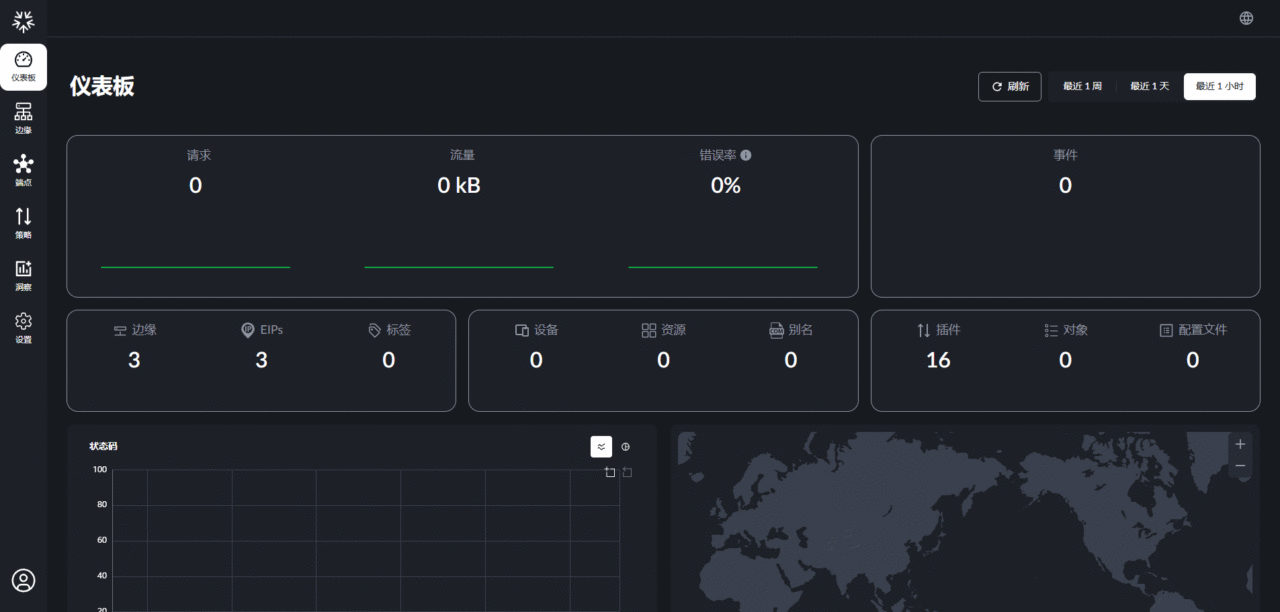
除了用来测试应用外,还是想用来反代加速博客,此前也搞过一次,用的是Nginx反代,用着也算是稳定,不过管理起来不太方便,这不没事逛论坛,发现一个好东西——AxisNow,这玩意好比自己搭CDN方便多了,自己不用搭主控了(小破站的也不用太担心数据安全的事,当然官方也为此有特意说明,信不信的就由个人判定了)。跟着论坛的教程,一步一步搭建即可,当然官方也有相应的教程,还是挺简单的,目前博客已将境内访问切换到这台新买的“灵机”上了,测试了几天,目前还算稳定。


用AxisNow相比用Nginx的好处是方便操作,毕竟图形化的界面,比纯代码来着方便多了,比如:多站点管理、证书申请、缓存控制等,当然用这个也不是没有缺点,最明显的是对边缘VPS的配置有要求,内存你是512M的,我试了没跑起来,官方推荐也是1G以上,这点Nginx反代就略胜一筹了,就比如前面说的512M的VPS,很早之前我就测试过,我这小站使用没问题。目前使用AxisNow后,境内的访问就扔给那台“灵机”了,国外的仍旧是走CF,至于稳定性如何,还需要多测一段时间,目前给我的感觉就是:访问速度上比原来走EO要快一些,各位路过的博主帮麻烦帮我测测,有啥问题烦请留言。

宝塔面板 Onedrive 插件授权失败的另解之法

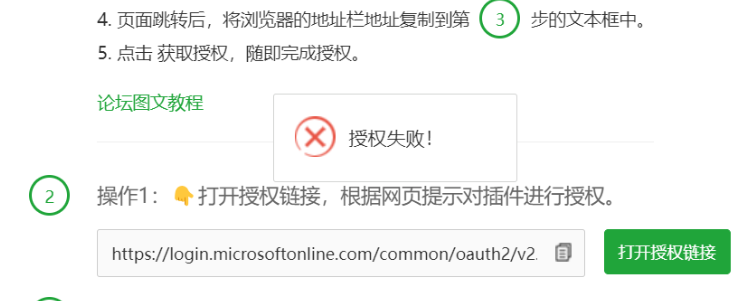
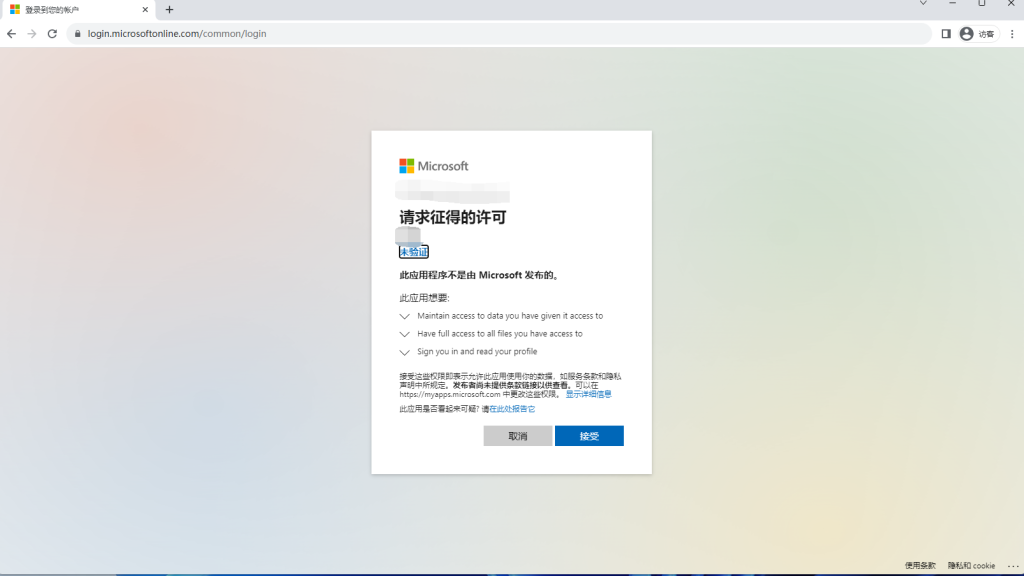
自从上次把宝塔中的备份目的地改成Onedrive后,用了也有一段时间,相比其它收费的存储倒是省了一丢丢,不过好景不长,昨天收到备份失败的消息,查看了一下日志,似乎是密钥过期了,那就重新再授权一下吧,结果杯具了——授权失败,卸载掉重装也不行,后来查了,出现这种错误的还蛮多的,一般都说是宝塔给的密钥过期了,好吧,本想跟着教程自己去注册个Microsoft Azure 创建应用程序的,结果试了好几回都以失败而结……

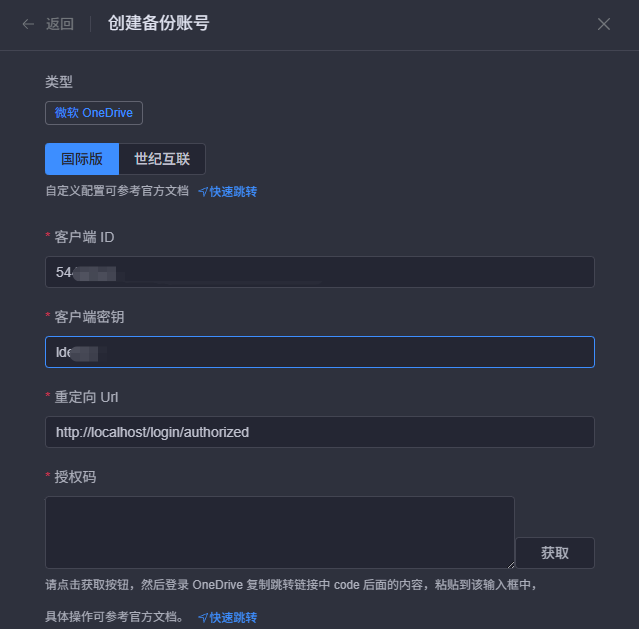
后来想想,我的1Panel上不也是在用嘛,那个都能正常使用没报错,去拷个密钥来替换一下不就好了,马上走起>>>>,来到1Panel的备份账号里,添加一个Onedrive,马上就能看到我想要的东西:

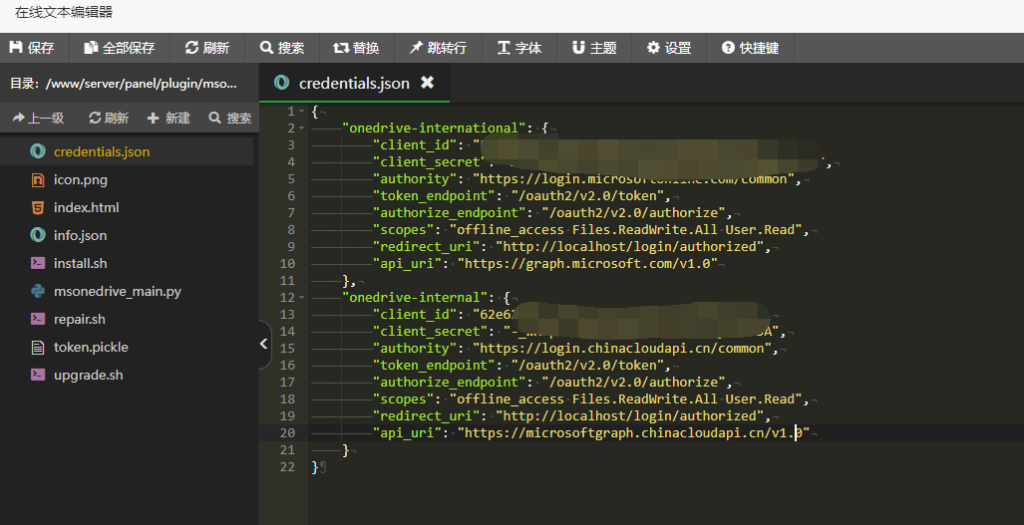
于是把客户端ID和客户端密钥Copy下来,再来到宝塔面板的文件中,找到Onedrive插件的目录:/www/server/panel/plugin/msonedrive/credentials.json,打开这个文件,在onedrive-international里修改相应的参数保存一下:

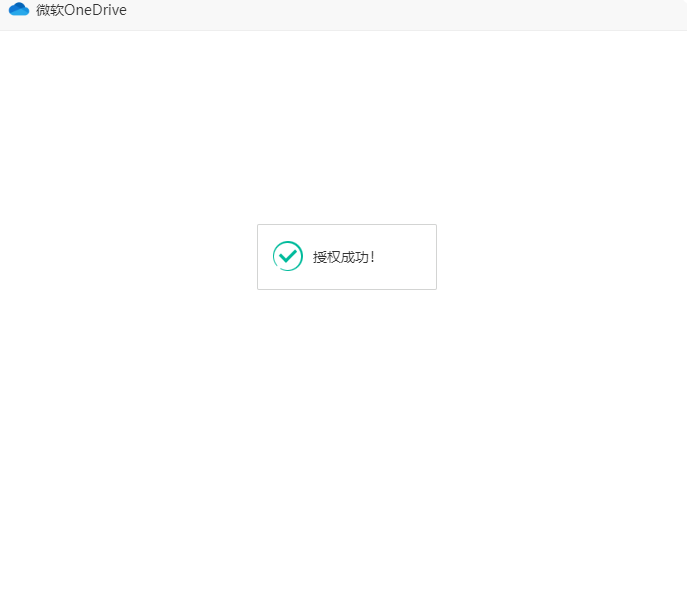
保存后再去应用商店中的Onedrive里重新按步骤授权一下即可:


这不就搞定了嘛,上宝塔面板的计划任务里,试着跟个任务试试,显示上传成功,搞定!

其实类似的网上教程很多,本也是宝塔官方未及时更新相关参数导致(这点还是1Panel好呀),自己注册应用(这招我试了不行,学艺不精……)解决不成功的,可以尝试这个办法,毕竟就算是搭个1Panel不也分分钟的事嘛,不管怎么样,我觉得只要能解决问题就好——懒人说词,哈哈。

博客启用新域名fangtang.net

博客已启用新域名:fangtang.net,中文名:方糖,原zfei.net到期后将不再续费,请各位大老爷们别串错门哈(当然目前会进行跳转),域名是方糖的全拼,加上本人也很喜欢喝咖啡(速溶喝的多,手冲倒是不多,人懒……),域名是从论坛上一位老哥那收来的,先谢谢了。各位路过的大佬们,如果有做LOGO方面的高手,可以的话帮俺做一个哈,小弟先行谢过了。

瞧,这小子又换域名了

俺们这小破站又换域名了,上一篇说过,之前趁着便宜时刀了几个自认为的域名,最终把这个俺们觉得最短,有那么一点意思的域名给启用了(其实中文也没想好,待定吧,先用英文顶着),小姨子域名刚启用的时候,就有好多人说来这个迟早得换(额,不换当然也没啥影响的),但既然都刀了其它域名了,那就换了它吧,反正也没多少人会去关注到我这点改动,小站有时就是可以这么的“随性”。

国庆三天假期马上就要过去了,1号、2号逛新商场(从上个月30号晚上就开始逛了),吃了不少钱,也花了不少钱,没办法,总要贡献点吧,今天一天是“特种兵”式的跑了几个地方,也就一百公里的地方,其中有一半都是山路,来来回回的转,开的我都快晕了,后排的那几位更加,好在中午的铁锅炖鱼还行,连我家那挑剔的小朋友都吃了好几块,也算是不虚此行吧(别问我为什么去,我就是个司机,哈哈)。

明天估计可以待家好好歇歇了,媳妇后天就要上班了,所以得收敛一些,要不然后天上班又要没精神了。

❌